Domain münzenberg-m1.de kaufen?
Wir ziehen mit dem Projekt
münzenberg-m1.de um.
Sind Sie am Kauf der Domain
münzenberg-m1.de interessiert?
domain@kv-gmbh.de · 0541-91531010
Domain münzenberg-m1.de kaufen?
Welchen Monitor empfiehlst du für den M1 Mac?
Für den M1 Mac empfehle ich den LG UltraFine 4K Monitor. Dieser Monitor bietet eine hohe Auflösung von 3840 x 2160 Pixeln und eine gute Farbgenauigkeit. Zudem ist er mit Thunderbolt 3 ausgestattet, was eine schnelle Datenübertragung und das Aufladen des Macs ermöglicht. **
Welcher Monitor ist für das MacBook Pro M1 geeignet?
Es gibt viele Monitore, die für das MacBook Pro M1 geeignet sind. Einige beliebte Optionen sind der LG UltraFine 4K oder 5K Monitor, der Dell U2720Q oder der BenQ PD2700U. Es ist wichtig sicherzustellen, dass der Monitor über einen Thunderbolt 3 oder USB-C Anschluss verfügt, um eine optimale Verbindung mit dem MacBook Pro M1 herzustellen. **

Ähnliche Suchbegriffe für Monitor
Top-Angebote
Produkte zum Begriff Monitor:
-
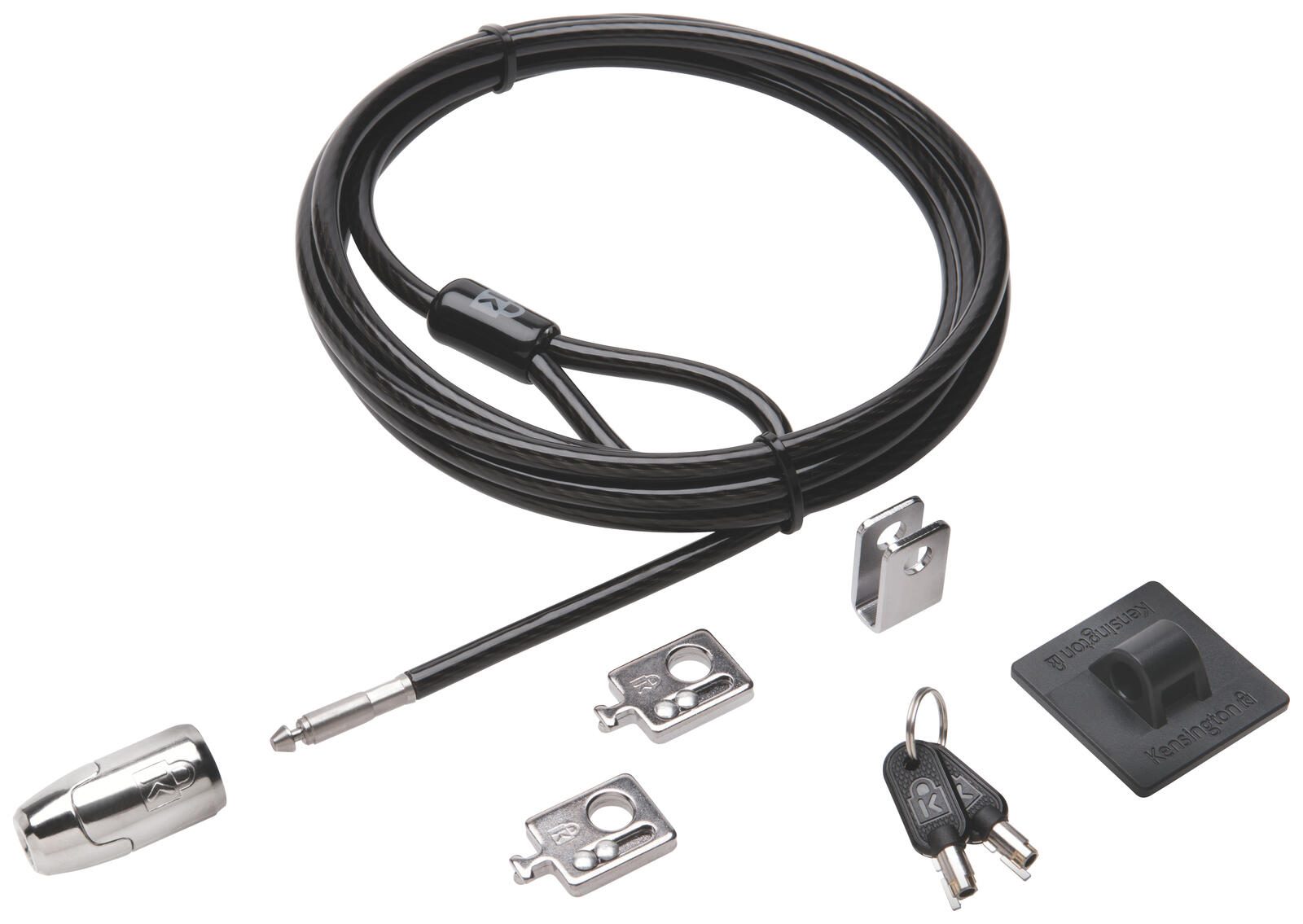
Monitor Demokratiebildung Band 1Monitor Demokratiebildung Band 1 , Demokratiebildung. Eine Orientierung , Displayschutzfolien > GPS- & Navigationszubehör , Erscheinungsjahr: 20250130, Titel der Reihe: Politik und Bildung##, Redaktion: Beutel, Wolfgang~Kenner, Steve~Lange, Dirk, Seitenzahl/Blattzahl: 248, Keyword: Demokratiebildung; Evaluation; Monitor, Fachschema: Bildungssystem~Bildungswesen~Didaktik~Unterricht / Didaktik, Fachkategorie: Gesellschaft und Kultur, allgemein~Didaktische Kompetenz und Lehrmethoden, Warengruppe: TB/Sozialwissenschaften allgemein, UNSPSC: 49019900, Warenverzeichnis für die Außenhandelsstatistik: 49019900, Länge: 210, Breite: 148, Höhe: 14, Gewicht: 320, Produktform: Kartoniert, Genre: Sozialwissenschaften/Recht/Wirtschaft,34,90 €*Versand: 0,00 €Sichere Weiterleitung zum Anbieter


-
Ist dieser Monitor mit dem MacBook M1 2020 kompatibel?
Ja, der Monitor ist mit dem MacBook M1 2020 kompatibel, solange er über den richtigen Anschluss verfügt (z. B. Thunderbolt 3 oder HDMI) und die entsprechenden Auflösungs- und Frequenzanforderungen erfüllt. Es ist ratsam, die technischen Spezifikationen des Monitors zu überprüfen und sicherzustellen, dass er mit dem MacBook kompatibel ist. **
-
Kann man das MacBook Air M1 als Monitor verwenden?
Nein, das MacBook Air M1 kann nicht als externer Monitor verwendet werden. Es verfügt nicht über die erforderlichen Anschlüsse oder Funktionen, um als Monitor für andere Geräte zu dienen. Es ist jedoch möglich, das MacBook Air M1 mit einem externen Monitor zu verbinden und diesen als erweiterten Bildschirm zu nutzen. **
-
Ist der externe Monitor auf dem MacBook Air M1 flüssig?
Ja, der externe Monitor auf dem MacBook Air M1 sollte flüssig laufen. Der M1-Chip ist leistungsstark genug, um einen externen Monitor mit hoher Auflösung und Bildwiederholfrequenz anzusteuern, ohne dabei Leistungseinbußen zu verursachen. Du solltest ein reibungsloses und flüssiges Erlebnis haben, wenn du deinen MacBook Air M1 mit einem externen Monitor verbindest. **
-
Welchen Gaming-Monitor empfiehlst du für den Mac Mini M1?
Für den Mac Mini M1 würde ich den LG UltraFine 4K-Monitor empfehlen. Er bietet eine hohe Auflösung von 3840 x 2160 Pixeln und eine gute Farbgenauigkeit, was ideal für Grafik- und Videobearbeitung ist. Außerdem unterstützt er Thunderbolt 3, was eine schnelle Datenübertragung und eine einfache Verbindung zum Mac Mini ermöglicht. **

Wie kann ich einen externen Monitor mit einem Mac M1 steuern?
Um einen externen Monitor mit einem Mac M1 zu steuern, kannst du entweder ein HDMI-Kabel oder einen USB-C-zu-HDMI-Adapter verwenden. Schließe den Monitor einfach an den entsprechenden Anschluss an deinem Mac M1 an und wähle dann in den Systemeinstellungen den externen Monitor aus, um die Anzeigeeinstellungen anzupassen. Du kannst den externen Monitor als erweiterten Desktop verwenden oder ihn als Hauptmonitor festlegen. **
Wie kann ich das MacBook Air M1 mit einem Monitor verbinden?
Um das MacBook Air M1 mit einem Monitor zu verbinden, benötigst du einen Adapter. Das MacBook Air M1 verfügt über einen Thunderbolt/USB 4-Anschluss, der mit einem passenden Adapter mit einem HDMI-, DisplayPort- oder VGA-Anschluss verbunden werden kann. Sobald der Adapter angeschlossen ist, kannst du den Monitor über das Display-Einstellungsmenü auf deinem MacBook Air aktivieren und konfigurieren. **
Top-Angebote
Produkte zum Begriff Monitor:
-
Monitor Demokratiebildung Band 1Monitor Demokratiebildung Band 1 , Demokratiebildung. Eine Orientierung , Displayschutzfolien > GPS- & Navigationszubehör , Erscheinungsjahr: 20250130, Titel der Reihe: Politik und Bildung##, Redaktion: Beutel, Wolfgang~Kenner, Steve~Lange, Dirk, Seitenzahl/Blattzahl: 248, Keyword: Demokratiebildung; Evaluation; Monitor, Fachschema: Bildungssystem~Bildungswesen~Didaktik~Unterricht / Didaktik, Fachkategorie: Gesellschaft und Kultur, allgemein~Didaktische Kompetenz und Lehrmethoden, Warengruppe: TB/Sozialwissenschaften allgemein, UNSPSC: 49019900, Warenverzeichnis für die Außenhandelsstatistik: 49019900, Länge: 210, Breite: 148, Höhe: 14, Gewicht: 320, Produktform: Kartoniert, Genre: Sozialwissenschaften/Recht/Wirtschaft,34,90 €*Versand: 0,00 €Sichere Weiterleitung zum Anbieter
-
Welchen Monitor empfiehlst du für den M1 Mac?
Für den M1 Mac empfehle ich den LG UltraFine 4K Monitor. Dieser Monitor bietet eine hohe Auflösung von 3840 x 2160 Pixeln und eine gute Farbgenauigkeit. Zudem ist er mit Thunderbolt 3 ausgestattet, was eine schnelle Datenübertragung und das Aufladen des Macs ermöglicht. **
-
Welcher Monitor ist für das MacBook Pro M1 geeignet?
Es gibt viele Monitore, die für das MacBook Pro M1 geeignet sind. Einige beliebte Optionen sind der LG UltraFine 4K oder 5K Monitor, der Dell U2720Q oder der BenQ PD2700U. Es ist wichtig sicherzustellen, dass der Monitor über einen Thunderbolt 3 oder USB-C Anschluss verfügt, um eine optimale Verbindung mit dem MacBook Pro M1 herzustellen. **
-
Ist dieser Monitor mit dem MacBook M1 2020 kompatibel?
Ja, der Monitor ist mit dem MacBook M1 2020 kompatibel, solange er über den richtigen Anschluss verfügt (z. B. Thunderbolt 3 oder HDMI) und die entsprechenden Auflösungs- und Frequenzanforderungen erfüllt. Es ist ratsam, die technischen Spezifikationen des Monitors zu überprüfen und sicherzustellen, dass er mit dem MacBook kompatibel ist. **
-
Kann man das MacBook Air M1 als Monitor verwenden?
Nein, das MacBook Air M1 kann nicht als externer Monitor verwendet werden. Es verfügt nicht über die erforderlichen Anschlüsse oder Funktionen, um als Monitor für andere Geräte zu dienen. Es ist jedoch möglich, das MacBook Air M1 mit einem externen Monitor zu verbinden und diesen als erweiterten Bildschirm zu nutzen. **
Ähnliche Suchbegriffe für Monitor
-
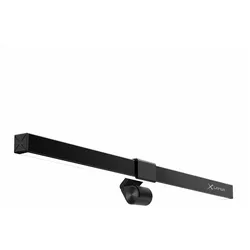
Xlayer Monitor Lampe, Monitor ZubehörLassen Sie sich vom intelligenten Licht im zeitlosen Design an Ihrem Arbeitsplatz inspirieren. Das beste Licht ist das, was man nicht sieht. Es ist einfach da. Dort wo es hingehört in herausragender Qualität. So ist das Design der Leuchte: Zurückhaltend, klar und bis ins Detail durchdacht. Wir verbringen viel Zeit am Schreibtisch und die Überanstrengung der Augen durch Lichtreflexionen bleibt ein Problem beim Lesen an einem Computerbildschirm. Das revolutionäre Beleuchtungssystem von XLayer schafft hier Abhilfe und leuchtet den Arbeitsbereich so aus, ohne sich im Bildschirm zu spiegeln. Die Farbtemperatur ist einstellbar, wodurch es konzentrierter und komfortabler wird. Sie können die Monitorlampe auf warmes Licht, kühles Licht oder natürliches Licht umstellen, um den Fokus und den Komfort zu erhöhen. Das warme Licht lässt Sie entspannen, das kühle Licht ermöglicht konzentriertes Arbeiten und steigert die Arbeitseffizienz. Mit dem Dimmer kann die gewünschte Helligkeit je nach Anwendung in 5 Stufen angepasst werden. Nach dem Einschalten setzt die Monitorlampe Ihre zuletzt verwendeten Helligkeits- und Farbtemperatureinstellungen fort, um Sie wieder bei der Arbeit zu begrüssen. Das schwarze Aluminium-Lampengehäuse, im schlanken Design, passt sich perfekt dem Computer-Monitor an. Bei der Halterung wird ein sehr einfaches und intelligentes System verwendet. Die Monitorlampe wird einfach auf dem Bildschirmrand aufgelegt.60,23 €*Versand: 0,00 €Sichere Weiterleitung zum Anbieter
-
Hjh Office Ergomount M1 (Tisch, 32", 8 kg), Monitor Halterung, SchwarzEin aufgeräumter Arbeitsplatz schafft Klarheit im Kopf. Mit der hochwertigen Monitorhalterung Ergomount M1 verwandeln Sie Ihren Schreibtisch im Handumdrehen in eine ergonomische und professionelle Arbeitsumgebung. Ob im Home Office oder im Büro – geniessen Sie mehr Platz, mehr Flexibilität und mehr Komfort bei jeder Aufgabe. Die stabile Halterung eignet sich für Monitore von 13 bis 32 Zoll und unterstützt die gängigen VESA-Standards 75 x 75 mm sowie 100 x 100 mm. Dank der robusten Konstruktion aus Stahl und Aluminium trägt sie Bildschirme mit einem Gewicht von bis zu 8 kg zuverlässig und sicher. Für maximale Bewegungsfreiheit lässt sich der Monitor um bis zu 180° schwenken. So passen Sie die Ausrichtung jederzeit Ihren individuellen Bedürfnissen an – ideal für konzentriertes Arbeiten, Präsentationen oder die Zusammenarbeit mit Kollegen. Die zusätzliche Tiefenverstellung ermöglicht dabei einen optimalen Abstand zwischen Augen und Bildschirm und unterstützt eine gesunde, ergonomische Sitzhaltung. Auch störende Spiegelungen oder unangenehme Blickwinkel gehören der Vergangenheit an. Mit einem grosszügigen Neigungsbereich richten Sie Ihren Monitor exakt so aus, wie es für Sie am angenehmsten ist. Für ein aufgeräumtes Gesamtbild sorgt das integrierte Kabelmanagementsystem, das Kabel elegant versteckt und für professionelle Ordnung auf Ihrem Schreibtisch sorgt. Die einfache Montage und Demontage ermöglicht zudem eine schnelle Installation ohne grossen Aufwand.29,90 €*Versand: 3,00 €Sichere Weiterleitung zum Anbieter
-
Ist der externe Monitor auf dem MacBook Air M1 flüssig?
Ja, der externe Monitor auf dem MacBook Air M1 sollte flüssig laufen. Der M1-Chip ist leistungsstark genug, um einen externen Monitor mit hoher Auflösung und Bildwiederholfrequenz anzusteuern, ohne dabei Leistungseinbußen zu verursachen. Du solltest ein reibungsloses und flüssiges Erlebnis haben, wenn du deinen MacBook Air M1 mit einem externen Monitor verbindest. **
-
Welchen Gaming-Monitor empfiehlst du für den Mac Mini M1?
Für den Mac Mini M1 würde ich den LG UltraFine 4K-Monitor empfehlen. Er bietet eine hohe Auflösung von 3840 x 2160 Pixeln und eine gute Farbgenauigkeit, was ideal für Grafik- und Videobearbeitung ist. Außerdem unterstützt er Thunderbolt 3, was eine schnelle Datenübertragung und eine einfache Verbindung zum Mac Mini ermöglicht. **
-
Wie kann ich einen externen Monitor mit einem Mac M1 steuern?
Um einen externen Monitor mit einem Mac M1 zu steuern, kannst du entweder ein HDMI-Kabel oder einen USB-C-zu-HDMI-Adapter verwenden. Schließe den Monitor einfach an den entsprechenden Anschluss an deinem Mac M1 an und wähle dann in den Systemeinstellungen den externen Monitor aus, um die Anzeigeeinstellungen anzupassen. Du kannst den externen Monitor als erweiterten Desktop verwenden oder ihn als Hauptmonitor festlegen. **
-
Wie kann ich das MacBook Air M1 mit einem Monitor verbinden?
Um das MacBook Air M1 mit einem Monitor zu verbinden, benötigst du einen Adapter. Das MacBook Air M1 verfügt über einen Thunderbolt/USB 4-Anschluss, der mit einem passenden Adapter mit einem HDMI-, DisplayPort- oder VGA-Anschluss verbunden werden kann. Sobald der Adapter angeschlossen ist, kannst du den Monitor über das Display-Einstellungsmenü auf deinem MacBook Air aktivieren und konfigurieren. **
* Alle Preise verstehen sich inklusive der gesetzlichen Mehrwertsteuer und ggf. zuzüglich Versandkosten. Die Angebotsinformationen basieren auf den Angaben des jeweiligen Shops und werden über automatisierte Prozesse aktualisiert. Eine Aktualisierung in Echtzeit findet nicht statt, so dass es im Einzelfall zu Abweichungen kommen kann. ** Hinweis: Teile dieses Inhalts wurden von KI erstellt.